Grundkurs 1: Full Node

Betreibe eine Full Node für bessere Transaktions-Privatsphäre und unabhängige Verifizierung

Überblick

Was dieser Guide lehrt:

In diesem Guide lernst du, wie du eine Bitcoin Full Node einrichtest, mit der du Hot- und Cold-Wallets verbindest.

Gründe für den Betrieb einer Node:

Wenn dir die Gründe unten noch nicht wichtig sind, kannst du direkt zum nächsten Guide springen Grundkurs 2: Hot Wallets

  • Unabhängig verifizieren: Du bestätigst jede Transaktion und jeden Block selbst; kein Vertrauen in Dritte nötig.
  • Privatsphäre schützen: Deine Wallet fragt deinen eigenen Node an, nicht externe Server, die deine Aktivität tracken.
  • Regeln durchsetzen: Dein Node akzeptiert nur gültige Bitcoin-Transaktionen und Blöcke.
  • Manipulation verhindern: Kein Miner, Exchange oder Entwickler kann deinen Node mit falschen Daten täuschen.
  • Netzwerk unterstützen: Du leitest verifizierte Transaktionen weiter und stärkst die Dezentralisierung von Bitcoin.
  • Souveränität gewinnen: Du nutzt Bitcoin zu deinen eigenen Bedingungen, ohne Intermediäre.
  • Tief verstehen: Eine Node zu betreiben gibt dir mehr Einblick, wie das Bitcoin-Ökosystem funktioniert.

Materialbedarf:

Wenn du keinen Rechner hast, der die Mindestanforderungen erfüllt, oder du eine dedizierte Maschine nur für die Node willst, fallen Materialkosten von rund 150 EUR (Stand 2025) für die Komponenten an.

Beachte: Das ist Geld für deine Infrastruktur. BTCguides verkauft keine Hardware.

Bei Fragen erreichst du uns unter: contact@btcguides.de

Um die Website zu unterstützen, scanne den QR-Code und sende Sats über das ⚡ Lightning-Netzwerk: ruddywall05@walletofsatoshi.com

QR code for lightning donation

QR-Code für Lightning-Spende
Stufe 1: Vorbereitung

Stufe 1.1: Terminologie

Stufe 1.1.1: Bootfähiges OS

Ein bootfähiges OS ist ein vorkonfiguriertes Betriebssystem, das die MyNodeBTC-Software direkt von einer SD-Karte oder einem USB-Stick startet. Es enthält alle notwendigen Komponenten, um einen voll funktionsfähigen Bitcoin- und Lightning-Node ohne weitere Konfiguration zu betreiben.

Stufe 1.1.2: SSD

Eine SSD (Solid State Drive) ist ein Speichergerät, das Flash-Speicher nutzt und schnellere Lese- und Schreibgeschwindigkeiten als klassische Festplatten bietet. Im Gegensatz zu Festplatten haben SSDs keine beweglichen Teile, was sie robuster macht und den Zugriff auf Daten beschleunigt.

Stufe 1.1.3: RAM

RAM (Random Access Memory) ist ein Bauteil in deinem Rechner, das wie ein Kurzzeitgedächtnis funktioniert. Es hilft dem Computer, schnell zu arbeiten und viele Aufgaben gleichzeitig zu bearbeiten. Je mehr RAM, desto flüssiger läuft alles, aber der Inhalt wird beim Ausschalten gelöscht.

Stufe 1.1.4: CPU/GPU

CPU (Central Processing Unit) ist die zentrale Recheneinheit deines Computers, quasi das Gehirn, das alle Anweisungen ausführt. Je schneller die CPU, desto schneller kann dein Rechner Programme öffnen oder Webseiten laden.

GPU (Graphics Processing Unit) ist eine weitere Hardwareeinheit, die vor allem Bilder und Videos verarbeitet. In unserem Fall steuert sie die grafische Benutzeroberfläche, mit der wir den Node bedienen.

Stufe 1.2: Benötigte Hardware

Um eine Node zu betreiben, brauchst du einen Computer. Das bedeutet CPU, RAM, Speicher (SSD), Netzteil, ggf. eine GPU und Kühlung. Die gute Nachricht ist: Du kannst eine Node auch auf einem alten Laptop betreiben, falls der die Mindestanforderungen erfüllt.

Best Practice ist eine dedizierte Maschine für die Node, verbunden per Kabel statt WLAN, besonders wenn du eine Lightning-Node betreibst, auf der du direkt Guthaben hältst. Wenn du aus finanziellen Gründen eine nicht dedizierte Maschine nutzt, beachte zusätzliche Angriffsvektoren wie andere Nutzer, andere Betriebssysteme und Programme, die du nicht kontrollierst.

Wenn du keinen PC hast, der die Mindestanforderungen erfüllt, oder die Teile gebraucht kaufst, ist das günstigste Setup meist ein Raspberry Pi 4. Er hat CPU, GPU und RAM.

Komponenten für ein Raspi-4-Node-Setup

  • Raspberry Pi 4
  • Netzteil
  • Micro SD Card
  • Kühlung
  • Gehäuse (empfohlen)
  • USB-Stick/SD-Karte (mindestens 32 GB)
  • Ethernet-Kabel
  • SSD 2 TB
  • Display (mindestens 800x480 HDMI)
  • USB-Maus
  • Tastatur

Alle Komponenten bis auf das Ethernet-Kabel, die SSD und das Display werden oft im Bundle verkauft.

Mindestanforderungen

Die minimal empfohlenen Anforderungen für einen Computer, den du vielleicht schon besitzt:

Komponente Minimal empfohlen (Standalone-Setup)
CPU Quad-Core (Intel i5, Ryzen 3+, oder Pi 4/5)
RAM 4-8 GB
Speicher 2 TB+ SSD (Full Node)
GPU / Display Output Integrierte Grafik (Intel UHD, AMD Vega, usw.) oder einfache GPU mit HDMI-Ausgang

Stufe 2: MyNodeBTC herunterladen, installieren und einrichten

Stufe 2.1: Download

In diesem Guide nutzen wir MyNodeBTC.

Schritt 1:

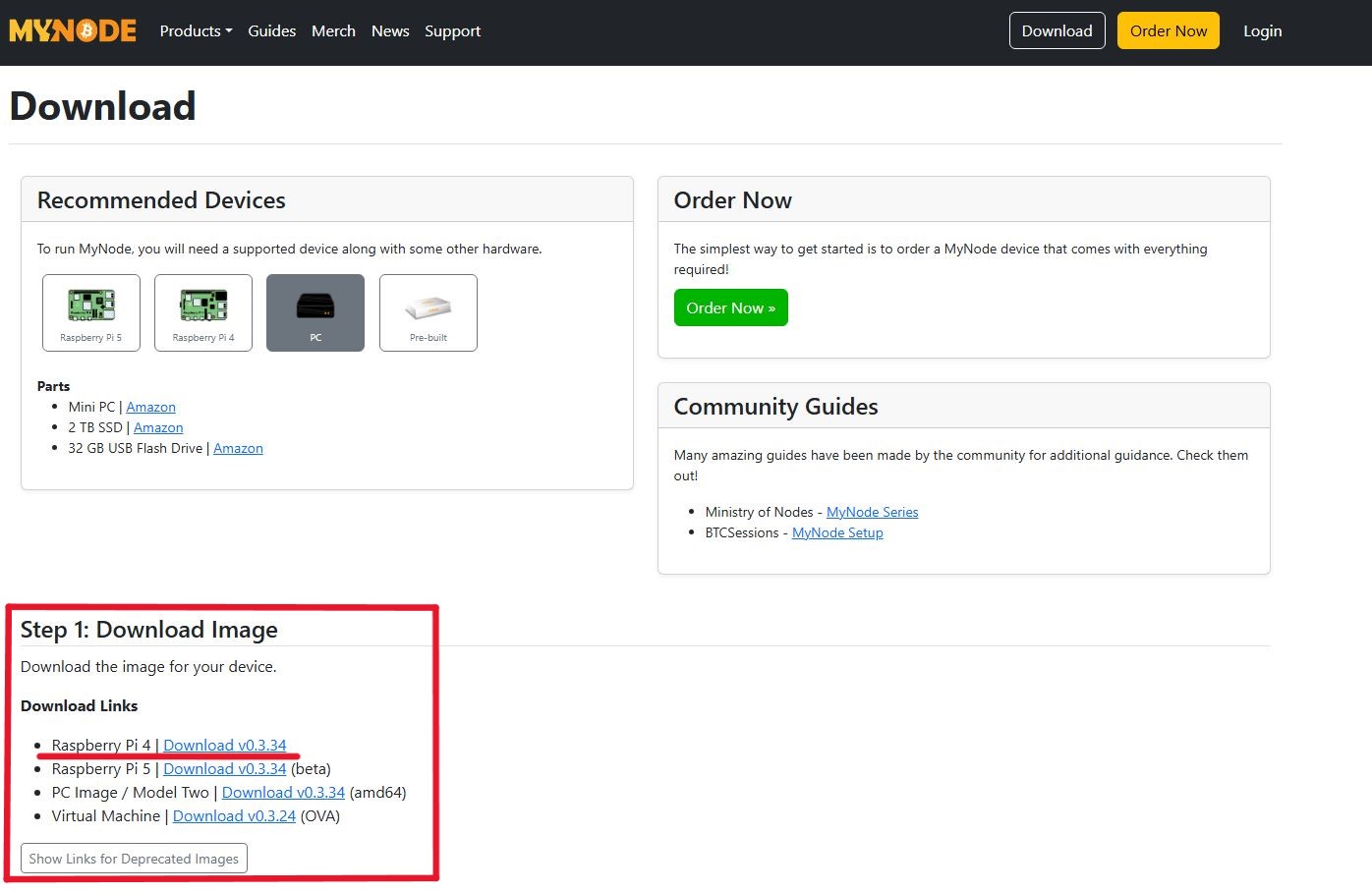
Gehe zu https://mynodebtc.com/download und scrolle zum Download-Bereich, um die Software für dein Gerät herunterzuladen.

image of mynodebtc download page
Klicke hier für die Windows-Anleitung

Unter Windows

Schritt 1:

In Powershell eingeben:

wsl.exe --install

Damit kannst du Befehle ausführen, die unter Windows nicht nativ sind.

Schritt 2:

Installation abschliessen. Dann den gewünschten Benutzernamen eingeben.

Dann das gewünschte Passwort eingeben und einmal wiederholen.

image of app store emblem

Schritt 3: In das Root-Verzeichnis wechseln:

cd ~

Schritt 4:

Als Nächstes verifizieren wir, dass die heruntergeladene Datei wirklich von der Firma stammt, die MyNodeBTC bereitstellt.

wget https://raw.githubusercontent.com/mynodebtc/pubkey/master/mynode_release.pub
wget https://mynodebtc.com/device/mynode_images/mynode_raspi45_0-3-34.img.gz.sha256

Damit das funktioniert, muss "mynode_raspi45_0-3-34.img.gz" im Verzeichnis liegen, in dem du den Befehl ausführst. Wechsle in den Download-Ordner und ziehe die Datei nach "Linux/Ubuntu/home/DEINBENUTZERNAME".

Schritt 5: In PowerShell eingeben:

openssl dgst -sha256 -verify mynode_release.pub -signature mynode_raspi45_0-3-34.img.gz.sha256 mynode_raspi45_0-3-34.img.gz

Es sollte "Verified OK" anzeigen, wie im Bild unten.

image of app store emblem

Schritt 6:

WinRAR direkt von Win-rar.com herunterladen.

Installieren.

Mit WinRAR oder einem ähnlichen Programm "mynode_raspi45_0-3-34.img.gz" entpacken.

Klicke hier für die Apple/Mac-Anleitung

Auf dem Mac

Schritt 1:

Terminal öffnen: Finder, dann "terminal" in die Suche eingeben.

Schritt 2: In den Downloads-Ordner wechseln

cd ~/Downloads

Mit:

pwd

siehst du, wo du dich befindest.

image of app store emblem

Schritt 3: MyNodeBTC Public Key herunterladen:

curl -O https://raw.githubusercontent.com/mynodebtc/pubkey/master/mynode_release.pub

image of app store emblem

Schritt 4: Die SHA256-Prüfsumme für die Datei von der MyNodeBTC-Downloadseite herunterladen:

curl -O https://mynodebtc.com/device/mynode_images/mynode_raspi45_0-3-34.img.gz.sha256
image of app store emblem

Schritt 5: Jetzt verifizieren wir die Authentizität der Datei.

Im Terminal eingeben:

openssl dgst -sha256 -verify mynode_release.pub -signature mynode_raspi45_0-3-34.img.gz.sha256 mynode_raspi45_0-3-34.img.gz

Das Ergebnis sollte sein:

Verified OK

image of app store emblem

Stufe 2.2: Installation

Schritt 1:

Balena Etcher direkt von etcher.balena.io/ herunterladen.

Schritt 2:

Installieren.

Schritt 3:

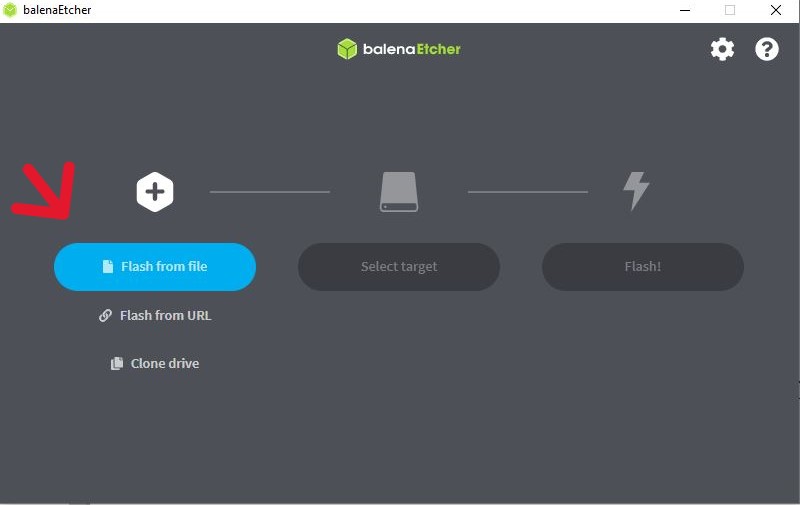
Balena Etcher öffnen, auf "flash from file" klicken und die "mynode_raspi45_0-3-34.img" Image-Datei oder eine neuere Version auswählen. (Stand 26.07.2025)

click here to see content as text

Schritt 4:

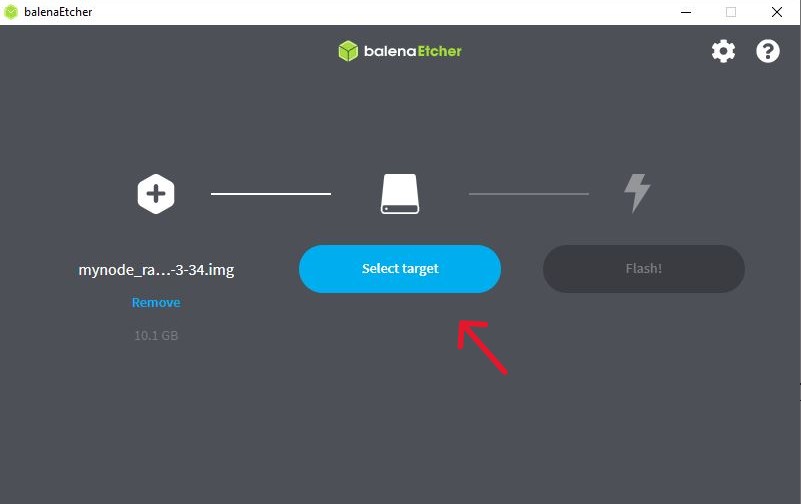
Ziel-USB-Laufwerk auswählen und sicherstellen, dass es das richtige ist! Dieser Vorgang löscht alle Daten auf der SD-Karte.

click here to see content as text

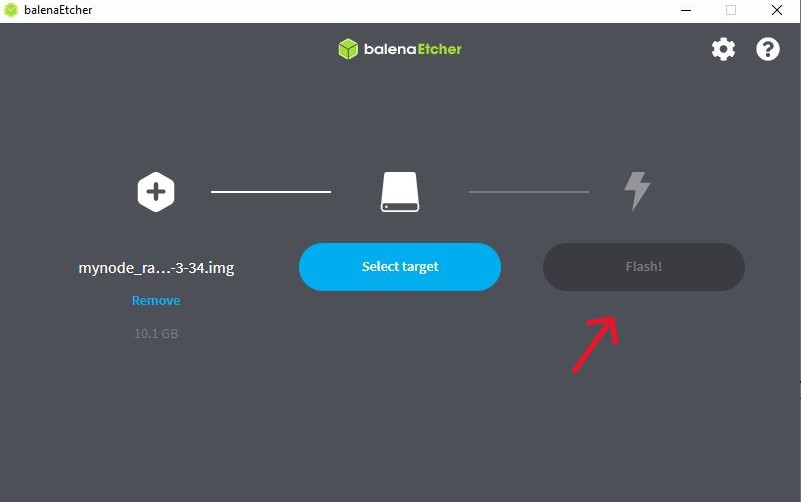
Schritt 5:

Auf "flash" klicken.

click here to see content as text

Die SD-Karte ist jetzt bereit.

Stufe 2.3: Hardware zusammenbauen

Folge diesem Video-Guide für die Montage der Hardware.

BTC Sessions Video Guide für MyNodeBTC mit einem Raspberry Pi.

Stufe 2.4: Node aktivieren

Stelle sicher, dass der Node zusammengebaut ist.

Du solltest anschliessen/einstecken:

    • SD-Karte
    • Ethernet-Kabel
    • HDMI-Kabel zum Display
    • SSD
    • USB-Maus
    • USB-Tastatur

Schritt 1:

Node starten. Du siehst den folgenden Bildschirm. Klicke auf "format drive".

click here to see content as text

Schritt 2: Download starten

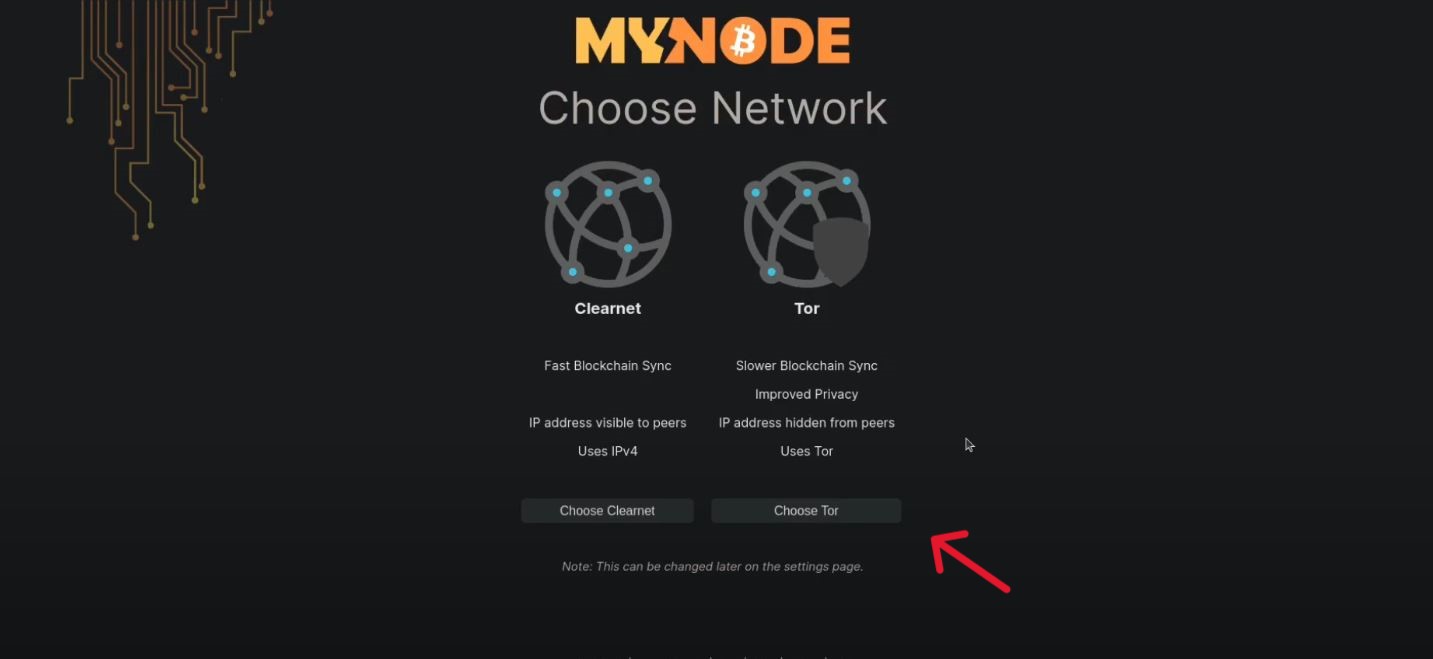
Du wirst gefragt, ob du clearnet oder TOR nutzen willst. Clearnet ist schneller, TOR bietet mehr Privatsphäre. Best Practice ist TOR für Privatsphäre.

click here to see content as text

Der Node lädt nun die komplette Bitcoin-Blockchain herunter. Das bedeutet, du hast die gesamte Transaktionshistorie im BTC-Netzwerk für Verifizierung verfügbar. Der erste Download kann sehr lange dauern, je nach Internetverbindung und Methode.

Wenn der Prozess abgeschlossen ist, kannst du dich einloggen.

Die Standard-Login-Daten sind:

Benutzername: admin
Passwort: bolt

Schritt 3: Electrum Server aktivieren

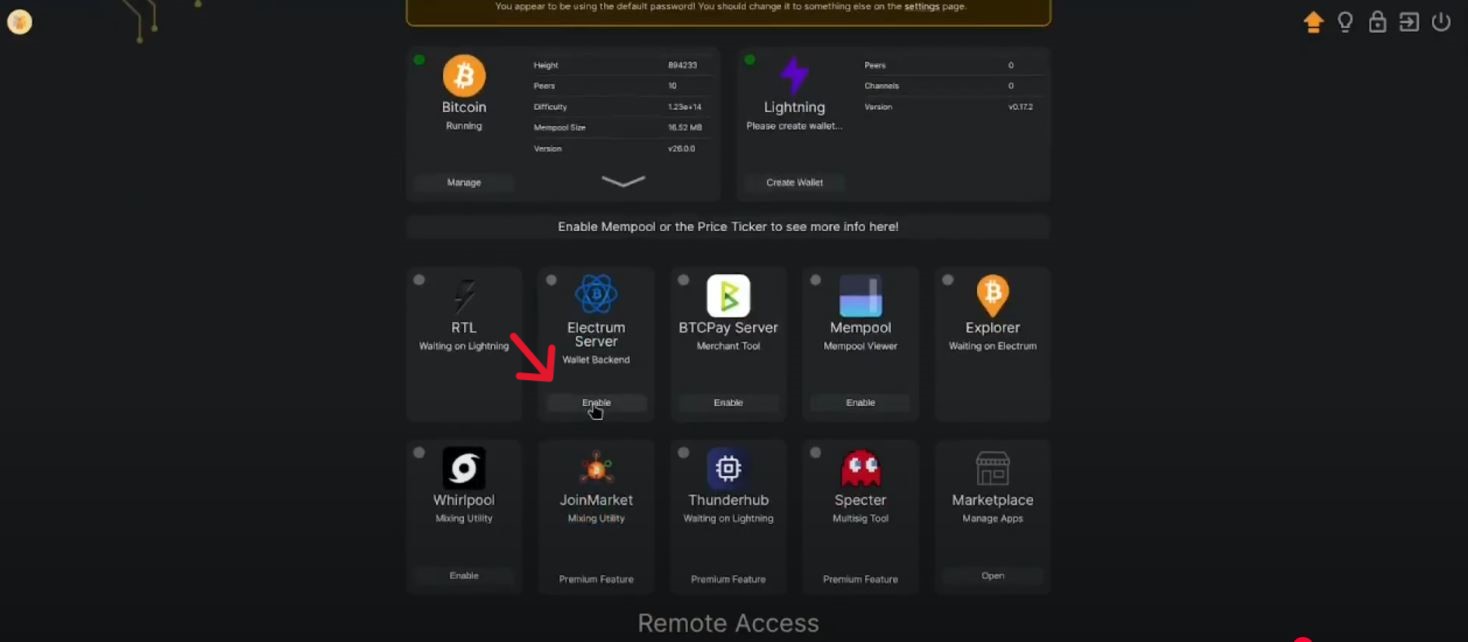
Jetzt aktivieren wir den Electrum-Server. Das kann ebenfalls einige Zeit dauern. Klicke auf "enable", wie im Bild unten gezeigt.

click here to see content as text

Wenn der Prozess abgeschlossen ist, ist der Node bereit, damit du deine Cold Wallet verbinden kannst.

Stufe 3: Fazit

Stufe 3.1: Privatsphäre-Überlegungen

In diesem Guide hast du eine Bitcoin Full Node eingerichtet, um Transaktionen auf der Baselayer-Blockchain zu verifizieren.

Im nächsten Guide richtest du eine Hot Wallet ein, mit der du BTC senden und empfangen kannst und das Lightning-Netzwerk für schnelle und günstige Mikrotransaktionen (ähnlich wie VISA) nutzt.

Siehe die Tabelle unten, um zu verstehen, welche Informationen der verwendeten öffentlichen Node sichtbar sind und welche du mit einer eigenen Lightning-Node privat halten kannst.

Wir verwenden die Phönix Wallet und verbinden uns beispielhaft mit einem ACINQ-Lightning-Node.

Information Sichtbar für ACINQ? Hinweise
Deine privaten Schlüssel ❌ Nein Non-custodial Wallet
Zahlungsempfänger (Node ID) ✅ Ja Nötig für Routing
Zahlungsbetrag ✅ Ja Nötig für die Routenberechnung
Rechnungsmetadaten (z. B. Memo) ✅ Möglich Falls in der Rechnung enthalten
Zahlungsfrequenz/-zeitpunkt ✅ Ja Basierend auf deiner Zahlungsaktivität
Deine IP- oder Onion-Adresse ✅ Ja/Teilweise Abhängig von der Verbindungsmethode
On-Chain UTXOs / Salden ❌ Nein Lokal gespeichert
Wer dir bezahlt (Inbound Payments) ❌ Nein ACINQ ist nicht an deinem Empfangspfad beteiligt
Information Sichtbar für ACINQ?
Deine privaten Schlüssel ❌ Nein
Zahlungsempfänger (Node ID) ✅ Ja
Zahlungsbetrag ✅ Ja
Rechnungsmetadaten (z. B. Memo) ✅ Möglich
Zahlungsfrequenz/-zeitpunkt ✅ Ja
Deine IP- oder Onion-Adresse ✅ Ja/Teilweise
On-Chain UTXOs / Salden ❌ Nein
Wer dir bezahlt (Inbound Payments) ❌ Nein